
Guía del Usuario - Thinka Workspace
¡Bienvenido al manual oficial de Thinka Workspace! Esta guía ha sido especialmente diseñada para usuarios no técnicos. A lo largo de este documento aprenderás a navegar, configurar y utilizar al máximo la interfaz inteligente de tu espacio de trabajo.
Nuestra plataforma unifica la potencia de agentes inteligentes de Inteligencia Artificial (IA), bases de conocimiento actualizadas en tiempo real (RAG), registros de auditoría de máxima seguridad e inmutabilidad, y opciones avanzadas de personalización para tu empresa.
Tabla de Contenidos
Section titled “ Tabla de Contenidos”- Acceso al Sistema y Autenticación
- Dashboard Principal (Panel de Control)
- Interacción con Agentes de Inteligencia Artificial
- Base de Conocimiento RAG (Carga y Búsqueda de Documentos)
- Registro de Auditoría e Inmutabilidad
- Visualización de Plan y Límites
- Personalización y Marca Corporativa (Configuración)
1. Acceso al Sistema y Autenticación
Section titled “ 1. Acceso al Sistema y Autenticación”El acceso a Thinka Workspace está protegido para garantizar que solo el personal autorizado de tu compañía pueda interactuar con los agentes de IA y los datos confidenciales de la empresa.
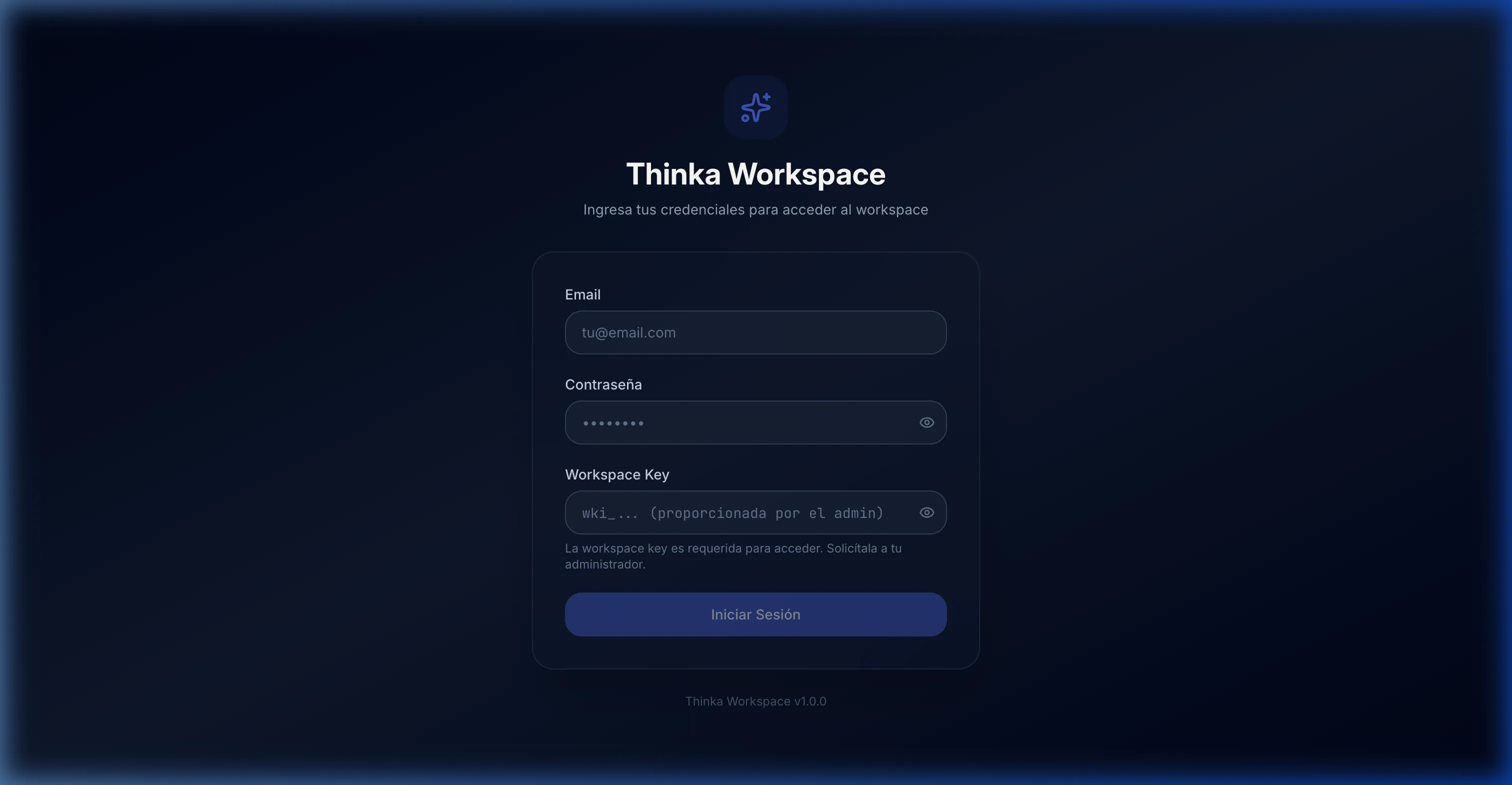
Pasos para iniciar sesión:
Section titled “Pasos para iniciar sesión:”- Ingresa tus Credenciales: Escribe tu correo electrónico corporativo registrado y tu contraseña segura.
- Workspace Key (Clave de Espacio de Trabajo): Esta es una llave de seguridad robusta e inmutable proporcionada por el administrador de tu infraestructura corporativa. Es indispensable para conectar tu navegador con el nodo seguro de Thinka.
[!IMPORTANT] Si no dispones de tu Workspace Key (que usualmente inicia con
dev-owki_), solicítala directamente al departamento de TI o al administrador de tu sistema. - Iniciar Sesión: Haz clic en “Iniciar Sesión”. El sistema validará tu llave en tiempo real y te conectará con el servidor del nodo.
2. Dashboard Principal (Panel de Control)
Section titled “ 2. Dashboard Principal (Panel de Control)”Una vez ingresas al workspace, el Dashboard Principal te da una vista panorámica del rendimiento, salud y uso actual de la Inteligencia Artificial en tu empresa.
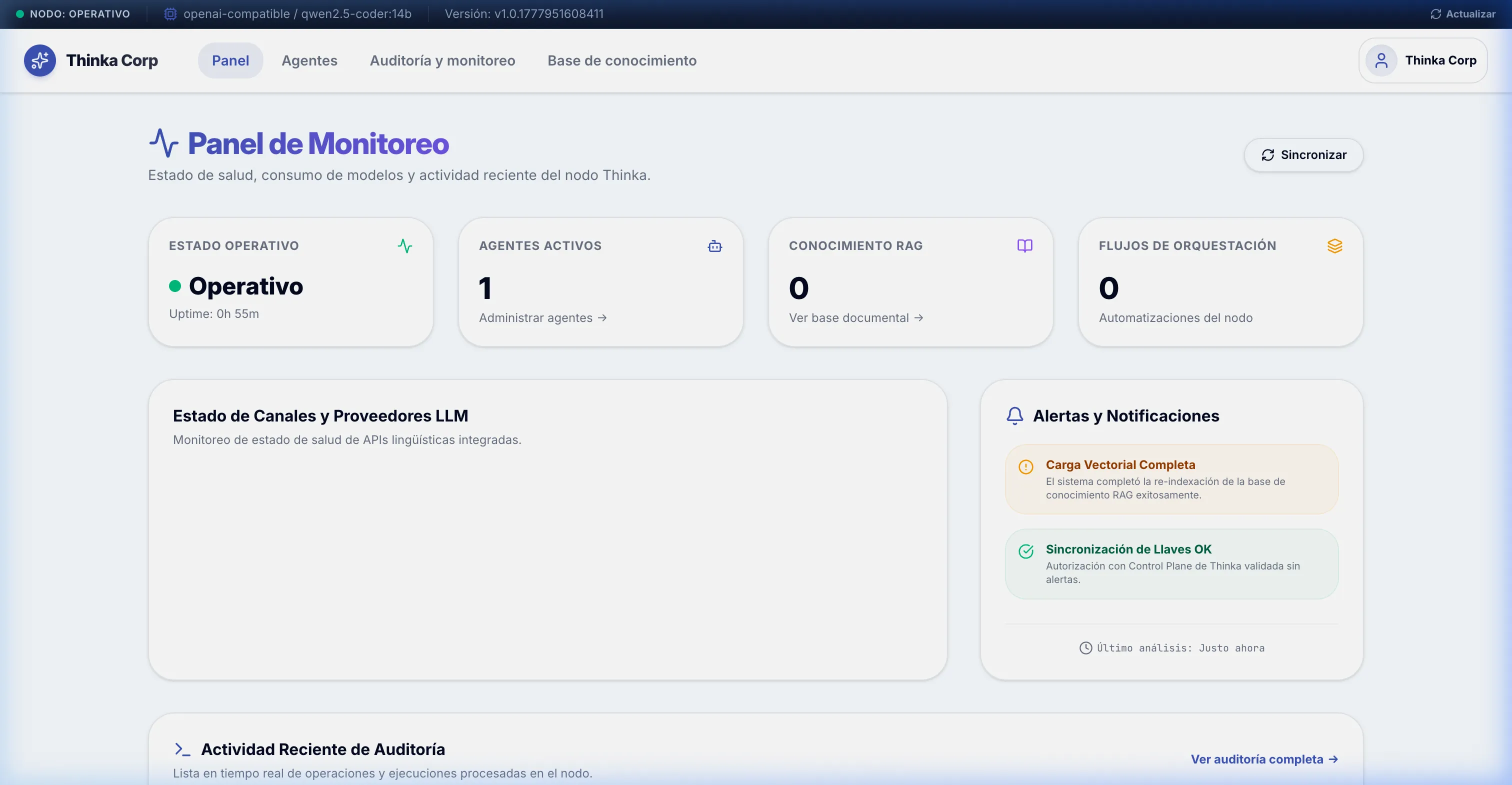
Componentes Clave:
Section titled “Componentes Clave:”- Banner de Estado Superior: Ubicado en el extremo superior de la pantalla, te informa si la infraestructura está Totalmente Operativa o si existe algún aviso. También detalla el modelo de lenguaje de IA predeterminado y la versión actual instalada. El botón de “Actualizar” permite sincronizar los estados al instante.
- Métricas de Control (KPIs):
- Uptime (Tiempo en Línea): Muestra cuánto tiempo lleva encendido tu nodo seguro de IA de manera ininterrumpida.
- Agentes Creados: Cantidad de asistentes inteligentes disponibles para el uso diario.
- Bases de Datos RAG: Número de repositorios de conocimiento indexados que alimentan la memoria de tus agentes.
- Procesos Activos: Hilos de automatización y consultas ejecutándose en paralelo.
- Proveedores de IA: Un listado dinámico de los proveedores de IA conectados (como OpenAI, Anthropic o modelos locales), indicando su tiempo de respuesta (latencia) en milisegundos y su estado de salud (Saludable/Online).
- Alertas del Espacio de Trabajo: Un centro inteligente de avisos en tiempo real sobre límites del sistema o actualizaciones recomendadas.
- Actividad Reciente: Listado dinámico que te muestra las últimas acciones ejecutadas en el nodo por miembros de la organización.
3. Interacción con Agentes de Inteligencia Artificial
Section titled “ 3. Interacción con Agentes de Inteligencia Artificial”La sección de Agentes está diseñada bajo un formato intuitivo de chat doble (estilo WhatsApp / ChatGPT), facilitando que converses con diferentes inteligencias y administres su memoria.
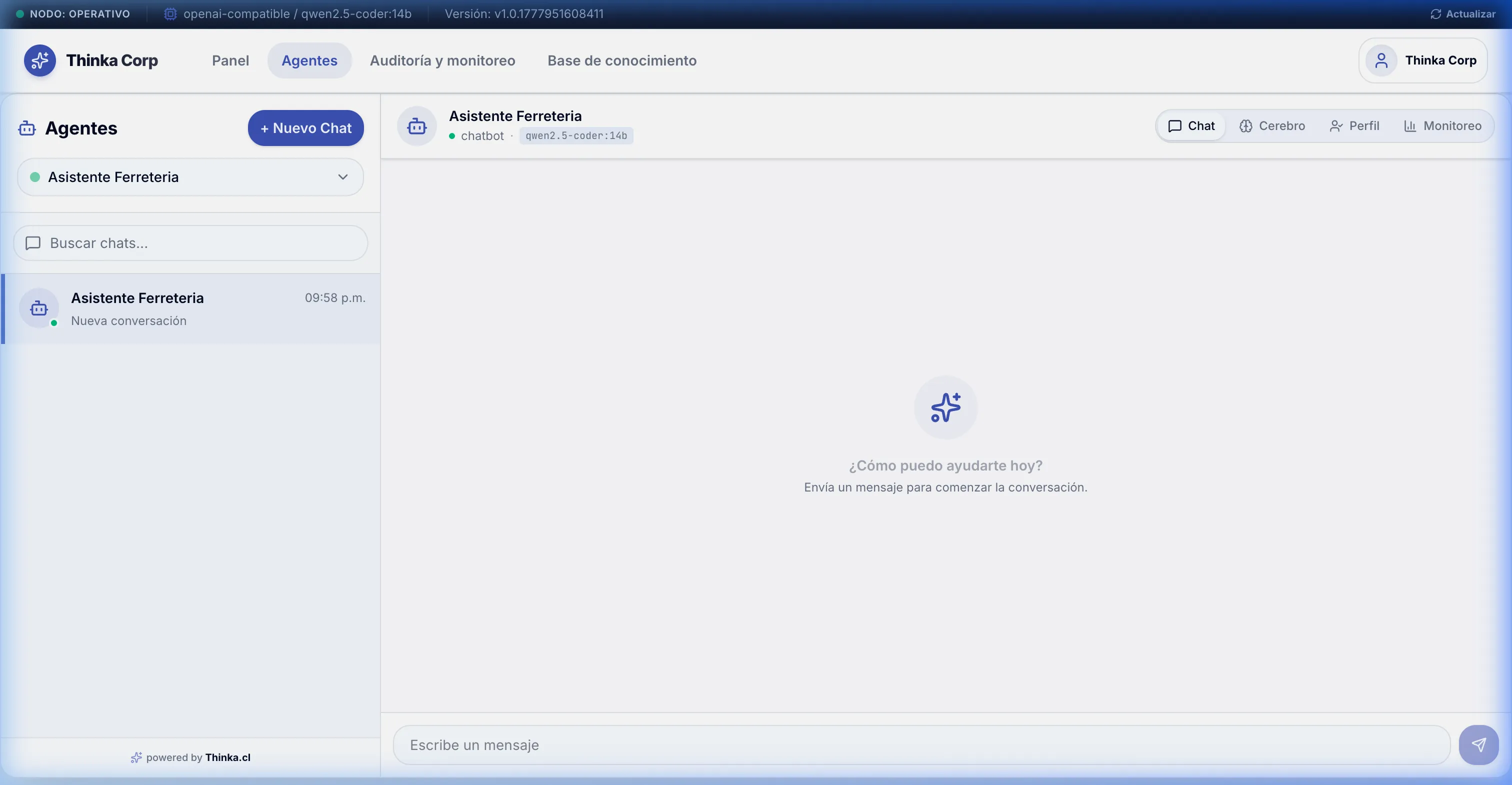
Cómo usar el Chat de Agentes:
Section titled “Cómo usar el Chat de Agentes:”- Selector de Agente Activo: En la esquina superior izquierda encontrarás un selector desplegable con el asistente actual. Puedes cambiar entre agentes especializados de tu empresa con solo un clic.
- Buscador e Historial de Conversaciones: El panel izquierdo muestra todas las salas previas de chat que has abierto. Puedes usar el cuadro de búsqueda para encontrar chats pasados por palabras clave.
- Creación de Nuevo Chat: Haz clic en el botón de ”+” o “Nuevo Chat” para iniciar una conversación desde cero con el agente seleccionado.
- Firma de Thinka: En el pie del menú lateral observarás el sello
"powered by Thinka.cl", que certifica la seguridad y procedencia del software.
Pestañas de Navegación Interna del Agente:
Section titled “Pestañas de Navegación Interna del Agente:”En la barra superior del área de chat activa, cuentas con 4 pestañas de navegación que en dispositivos móviles se compactan automáticamente en un menú dropdown responsivo:
- Chat: El entorno interactivo de conversación. Escribe en la parte inferior y presiona “Enviar”. Observarás las respuestas redactarse en tiempo real letra por letra (streaming). Al pie de cada respuesta del agente verás el modelo exacto que respondió y la velocidad de latencia.
- Cerebro (RAG del Agente): Te muestra qué bases de conocimiento (documentos PDF, manuales, bases de datos) tiene asignadas este agente en particular para responder con datos propios de la empresa.
- Perfil: Muestra las instrucciones de personalidad que sigue el agente (su propósito, restricciones éticas y tono de voz), además de las herramientas del sistema a las que tiene acceso.
- Monitoreo: Métricas específicas de este agente para que sepas cuántas interacciones ha resuelto con éxito y su estado en tiempo real.
4. Base de Conocimiento RAG (Carga y Búsqueda de Documentos)
Section titled “ 4. Base de Conocimiento RAG (Carga y Búsqueda de Documentos)”El motor RAG (Generación Aumentada por Recuperación) permite a tus agentes inteligentes responder preguntas utilizando documentos reales de tu empresa (por ejemplo: reglamentos internos, contratos, guías de productos) en lugar de inventar respuestas.
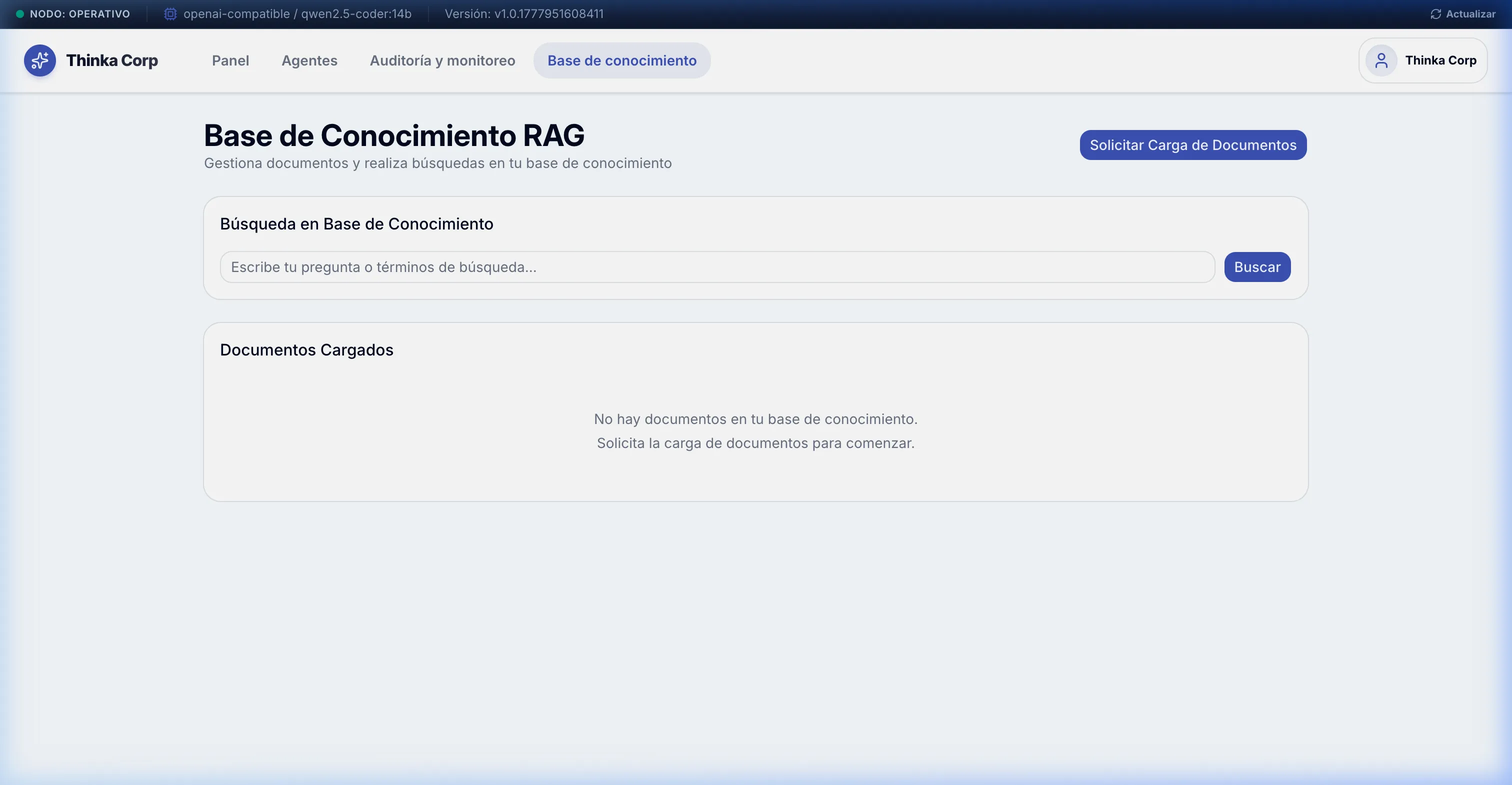
Funcionalidades Disponibles:
Section titled “Funcionalidades Disponibles:”- Buscador Semántico: Puedes realizar pruebas ingresando cualquier pregunta en el cuadro superior y haciendo clic en “Buscar”. El sistema no realiza una búsqueda simple por palabras, sino que “entiende el significado” de tu pregunta y te muestra los fragmentos de documentos más relevantes con su respectivo porcentaje de coincidencia semántica.
- Listado de Documentos: En la zona inferior verás todos los documentos cargados activamente en la memoria colectiva del nodo. Cada tarjeta detalla el título del archivo, a qué chatbot está asociado, un extracto del contenido, la fecha de carga y un botón de “Eliminar” para retirarlo permanentemente de la IA si ha quedado obsoleto.
- Solicitud de Carga de Documentos:
- Haz clic en el botón superior “Solicitar Carga de Documentos”.
- Se abrirá un formulario interactivo y responsivo.
- Completa el título, una descripción y pega el contenido del nuevo manual o archivo que deseas registrar.
- Opcionalmente, asócialo a un chatbot específico. Tu solicitud quedará enviada para indexación automática.
5. Registro de Auditoría e Inmutabilidad
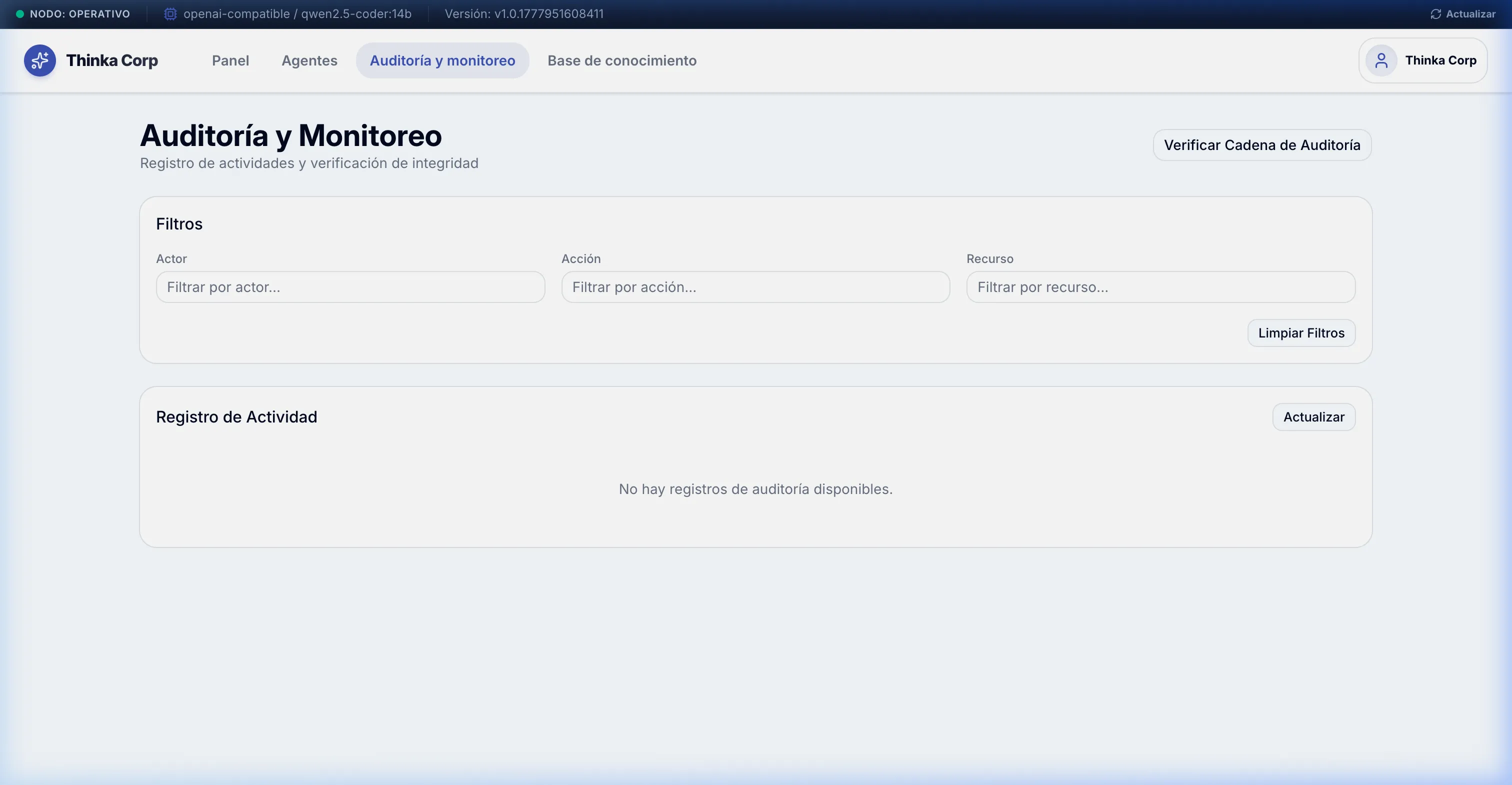
Section titled “ 5. Registro de Auditoría e Inmutabilidad”Para cumplir con los más altos estándares corporativos de transparencia y seguridad, Thinka Workspace registra cada acción realizada en la plataforma de manera inalterable.
¿Cómo supervisar el sistema?
Section titled “¿Cómo supervisar el sistema?”- Lista Dinámica de Eventos: Observa quién realizó una acción, qué acción ejecutó (ej: login exitoso, eliminación de documento, consulta RAG) y en qué fecha exacta.
- Detalle Técnico Simplificado: Cada fila de auditoría cuenta con un desplegable donde puedes ver los metadatos y la IP desde donde se conectó el usuario.
- Verificación de Inmutabilidad (Cadena de Bloques):
- En la cabecera del módulo de auditoría, encontrarás el botón “Verificar Cadena”.
- Al pulsarlo, el sistema realiza un análisis matemático recursivo sobre el historial de logs (usando algoritmos criptográficos hash).
- Si los registros no han sido alterados por nadie en la base de datos, el sistema arrojará un mensaje de “Cadena de auditoría verificada exitosamente” con un check verde y la hora exacta del control de inmutabilidad.
6. Visualización de Plan y Límites
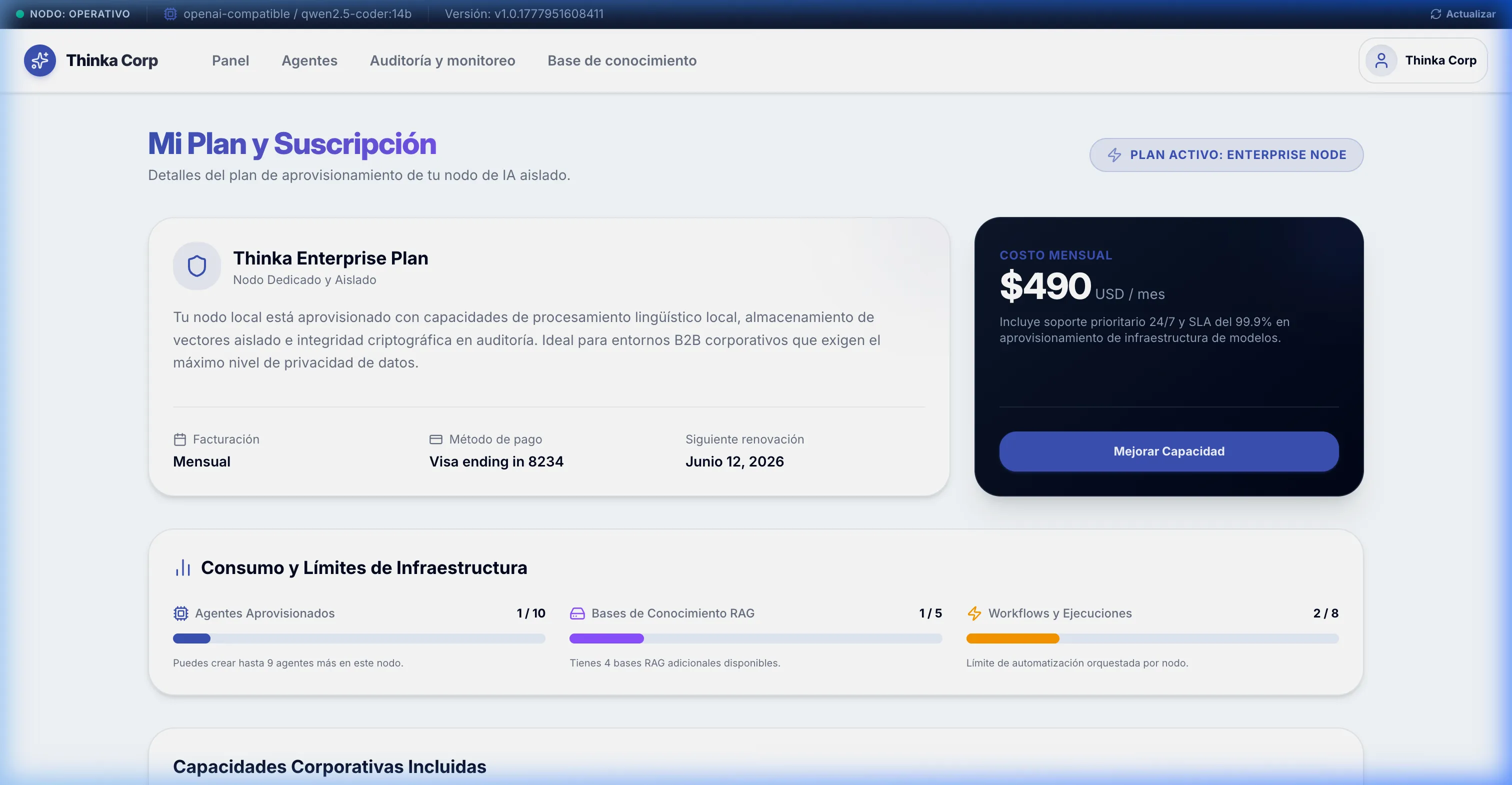
Section titled “ 6. Visualización de Plan y Límites”En esta vista puedes informarte sobre el estado de tu suscripción del nodo actual y asegurarte de no exceder los límites de uso contratados para tu compañía.
¿Qué información encuentras aquí?
Section titled “¿Qué información encuentras aquí?”- Límites de Uso:
- Agentes Creados: Cuántos asistentes inteligentes has configurado en comparación con el límite de tu plan actual.
- Documentos RAG: La cantidad de manuales e información de texto indexados en la memoria de la IA corporativa.
- Capacidades Corporativas Activas: Verifica que las opciones premium estén encendidas (Aislamiento de red, Encriptación SSL/TLS de datos, Logs inmutables de auditoría criptográfica, y Soporte técnico VIP).
7. Personalización y Marca Corporativa (Configuración)
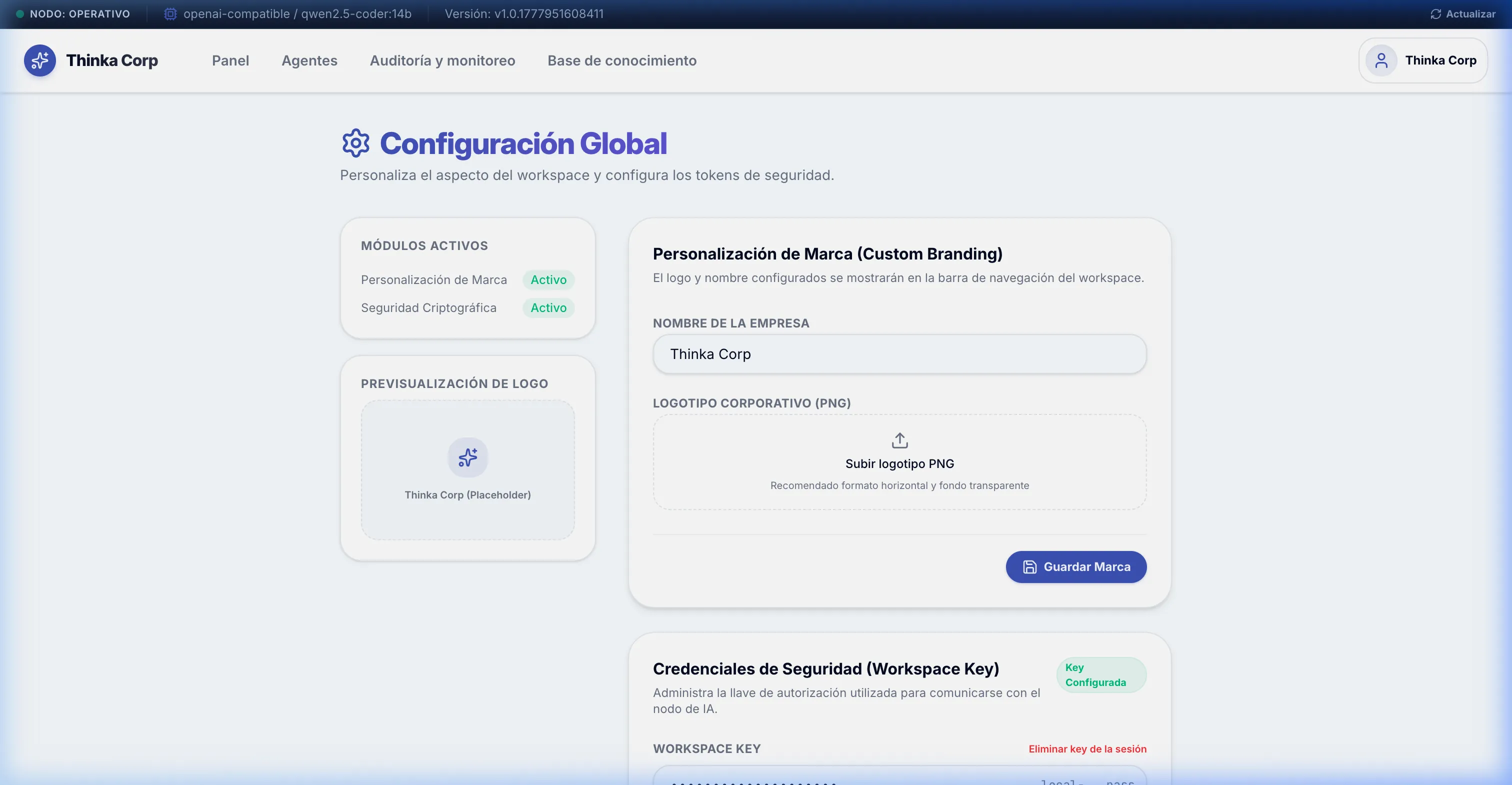
Section titled “ 7. Personalización y Marca Corporativa (Configuración)”¡Haz que el espacio de trabajo se sienta 100% parte de tu empresa! En esta pestaña los administradores y usuarios de configuración pueden redefinir la identidad visual del sitio de forma instantánea.
Opciones de Configuración:
Section titled “Opciones de Configuración:”- Logotipo de la Empresa:
- Haz clic en “Seleccionar imagen” y sube cualquier archivo PNG con fondo transparente o color de tu logotipo.
- El sistema convertirá la imagen al instante y la guardará de forma segura.
- Resultado reactivo: Verás cómo el logotipo en la cabecera superior izquierda cambia automáticamente en toda la aplicación por el de tu propia marca corporativa.
- Nombre de la Empresa: Edita el nombre de tu compañía. Se actualizará inmediatamente en los menús, pies de página, dropdowns y notificaciones.
- Workspace Key (Visualización de Seguridad):
- Puedes ver la clave de seguridad activa de tu sesión actual con enmascaramiento inteligente (ej:
dev-wk...874a) para evitar que personas a tu alrededor la visualicen. - Si requieres copiarla para guardarla en un gestor de contraseñas seguro o entregarla a otro colega de tu equipo, haz clic en el icono de “Ojo” para revelar la clave completa, y luego presiona “Copiar”.
- Puedes ver la clave de seguridad activa de tu sesión actual con enmascaramiento inteligente (ej:
Consejos Útiles de Navegación
Section titled “ Consejos Útiles de Navegación”- Navegación Móvil Adaptable: Si ingresas a la plataforma desde tu teléfono celular o tablet, la barra de navegación se convertirá en un botón de menú lateral (hamburguesa) en la esquina superior izquierda. Púlsalo para navegar entre pestañas cómodamente.
- Cerrar Sesión de Forma Segura: Haz clic en el nombre de tu empresa en la esquina superior derecha de la barra de navegación y selecciona “Cerrar Sesión”. Esto limpiará todas las llaves temporales del navegador, asegurando que nadie más pueda ver la información de tu organización si dejas el equipo desatendido.
Desarrollado y asegurado con tecnología de vanguardia por Thinka.cl.